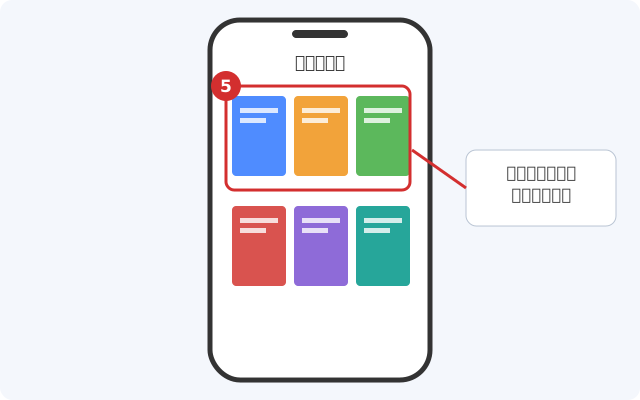
来店前の準備
リーディングアプリを、必ずご来店の前に用意してください
iPhone・iPadにデータを持ち帰るには、データのコピー先となるリーディングアプリ(ComicGlassやGoodnotesなど)が必要です。アプリが入っていないと、ブースでデータをコピーできません。すでにお使いのアプリがある方は、そのアプリにコピーできますので、新たに用意する必要はありません。
接続ケーブルは無料でお貸しします
ブースで使うUSBケーブルは、無料でお貸ししています。お持ちいただく必要はありません。
スキャンしたデータは、リーディングアプリにコピーして持ち帰れます。
リーディングアプリは、ご来店の前に用意してください。
iPhone・iPadにデータを持ち帰るには、データのコピー先となるリーディングアプリ(ComicGlassやGoodnotesなど)が必要です。アプリが入っていないと、ブースでデータをコピーできません。すでにお使いのアプリがある方は、そのアプリにコピーできますので、新たに用意する必要はありません。
ブースで使うUSBケーブルは、無料でお貸ししています。お持ちいただく必要はありません。
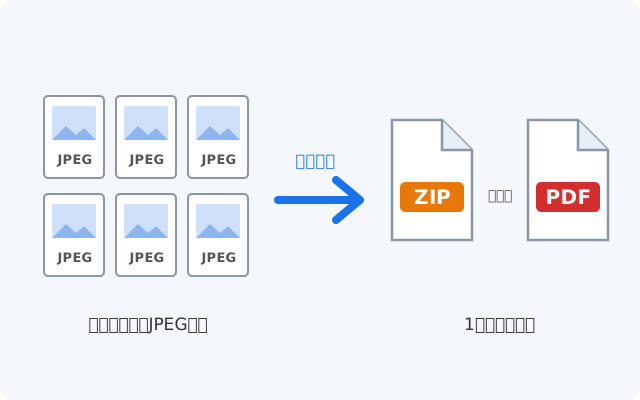
スキャンでできた、ページごとのJPEG画像のままでは、アプリで読みにくくなります。zip圧縮した1つのファイル(もしくはPDF変換した1つのファイル)にしておいてください。
※ブースのPCに入っている「単ZIP」を使うと、本ごとのフォルダーを一気にZIP圧縮できて便利です。
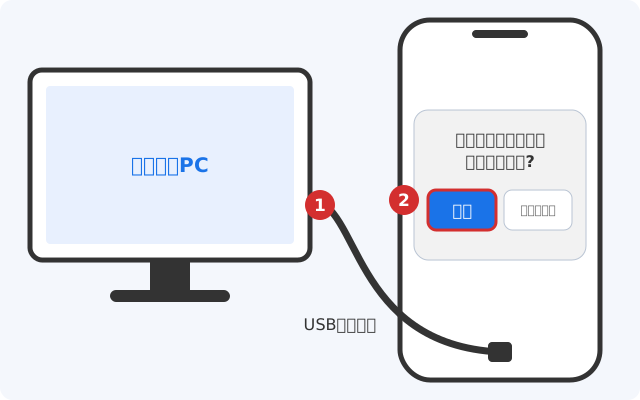
USBケーブルで、iPhone・iPadとブースのPCをつなぎます。
iPhone・iPadに「このコンピュータを信頼しますか?」と表示されたら、「信頼」をタップしてください。画面がロックされている場合は、先にロックを解除します。
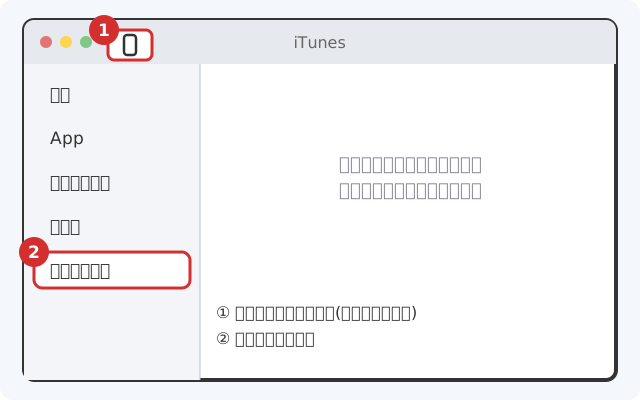
ブースのPCでiTunesを起動します。
画面の左上にあるスマホのマーク(デバイスボタン)をクリックします。
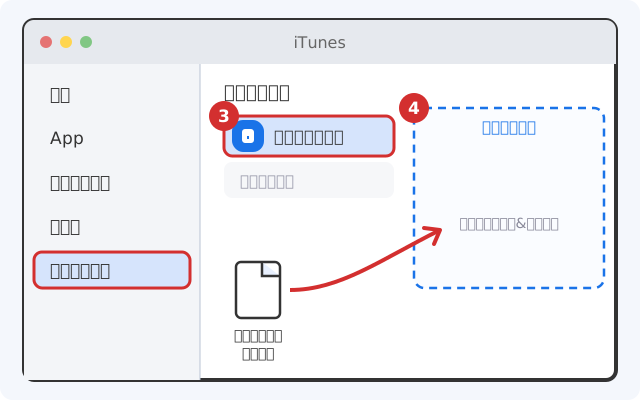
左側のメニューが切り替わるので、「ファイル共有」をクリックします。
画面の中央に、ファイル共有に対応したアプリの一覧が表示されます。この中から、ご利用のリーディングアプリ(例:SideBooks、ComicGlass)をクリックします。
右側に、そのアプリの書類の欄が表示されます。スキャンしたファイルを、ここにドラッグ&ドロップします。これで、ご利用のアプリの中にファイルがコピーされます。
画面の下にコピーの進み具合が表示されるので、終わるまで待ちます。
コピーが終わったら、iPhone・iPadでご利用のアプリを開き、コピーした本が表示されることを確認してください。
確認できたら、USBケーブルを外して完了です。
それでも解決しない場合は、お気軽にスタッフにお声がけください。